@maax.english11 月 25 日晚上 11 点
已定时我没打开过时间线,一次都没有 👇 我说“清晰一点”,就变成了 4K。说“加字幕”,字幕就出现了。转场、特效、卡点音乐和发布,在 End Frame 里也都只需一句话。 评论 KHOCHU,我私信发你链接。
即将登陆 Instagram@maax.english 上的短视频“我说话,它剪辑”,20.8 秒,俄语。Max 说出一个指令,你就能在画面里看到它实现。下面是给智能体的消息、素材和每一步的价格。
消息来自项目对话,译自俄语。价格来自 End Frame 费用记录。
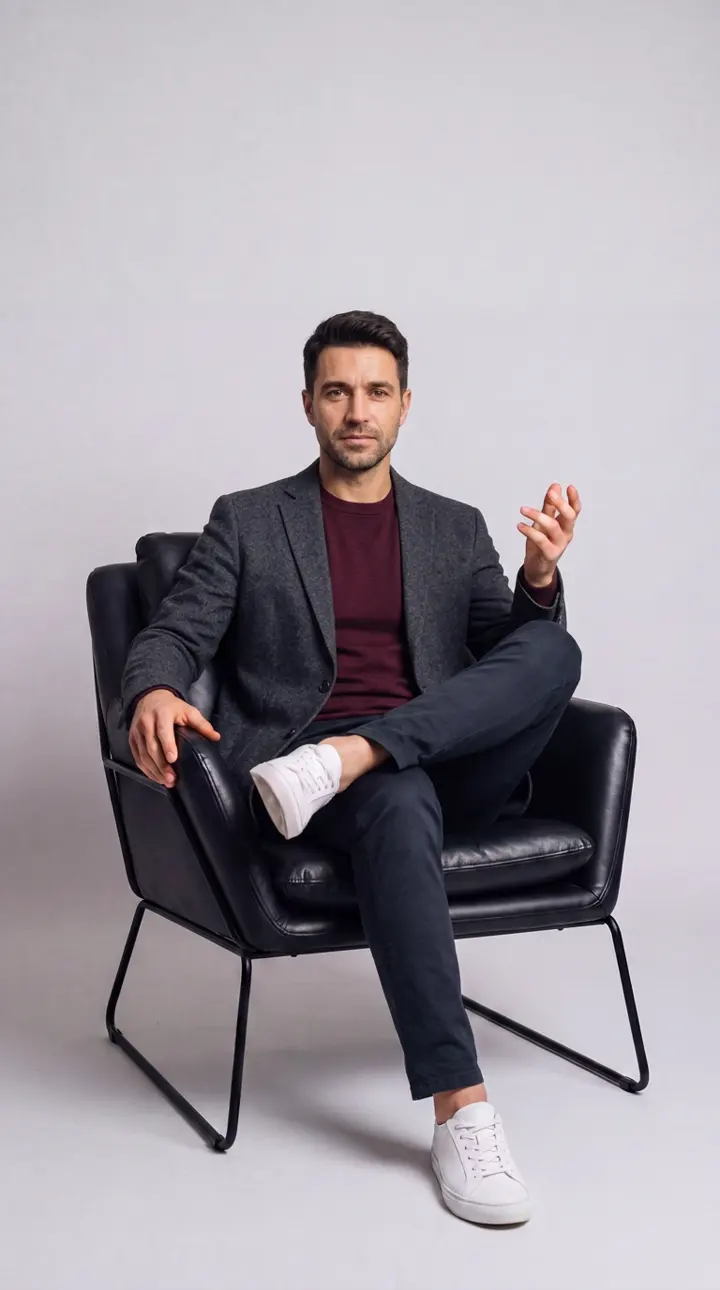
直接拿来“一杯咖啡钱的剪辑师”里坐在椅子上的 Max 和他的六个手势,剪到新台词上。没有重新生成任何内容。
角色和手势已有现成的,在“一杯咖啡钱的剪辑师”中一次性付过费: $0.79
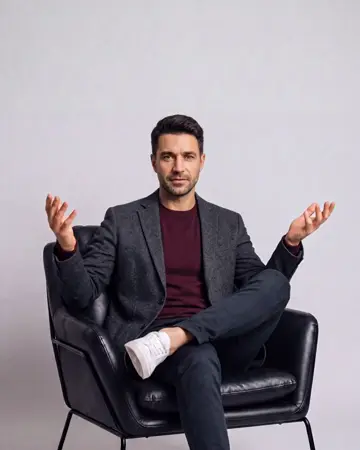 摊开双手
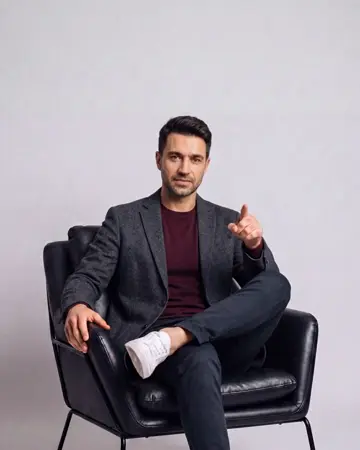 指向
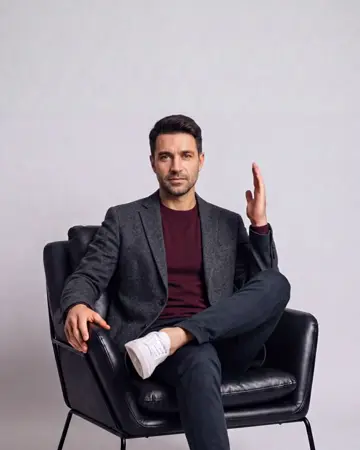 举手
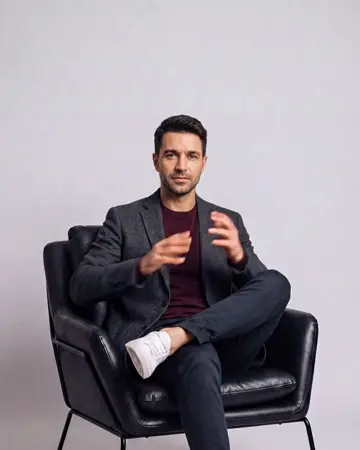 双掌合十
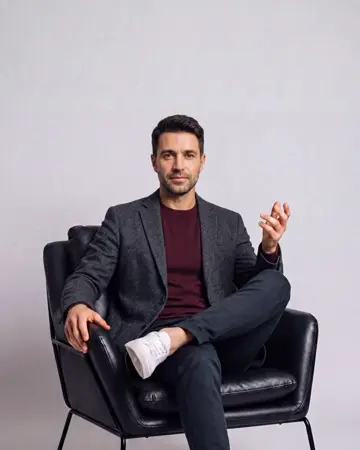 思考
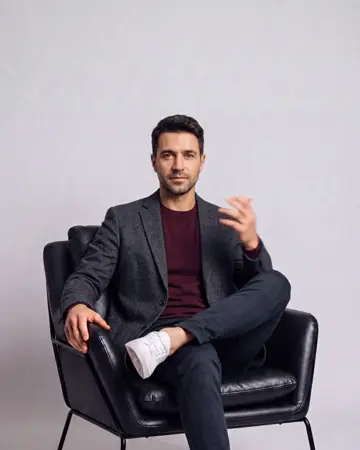 手放胸前
给 Max 做一条明天的新视频,还是同一时间,晚上 11 点。想一个能体现应用价值的新脚本,参考一下演示里旧视频的剪辑,做得好一点。
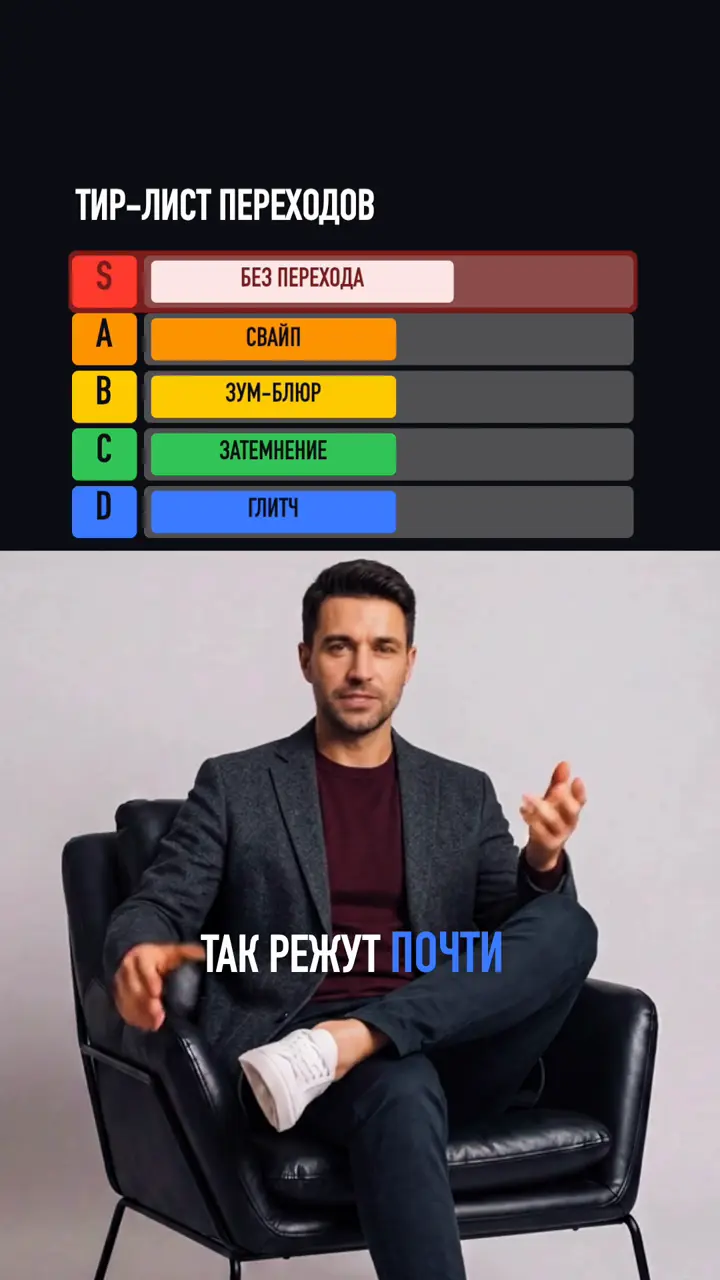
读了自己对演示中 120 个热门模板剪辑的笔记,借用了“144p → 4K”模板的思路:在同一条视频里从“差”变“好”。Max 说的每句话都是一个指令,并立即作用在视频本身上。
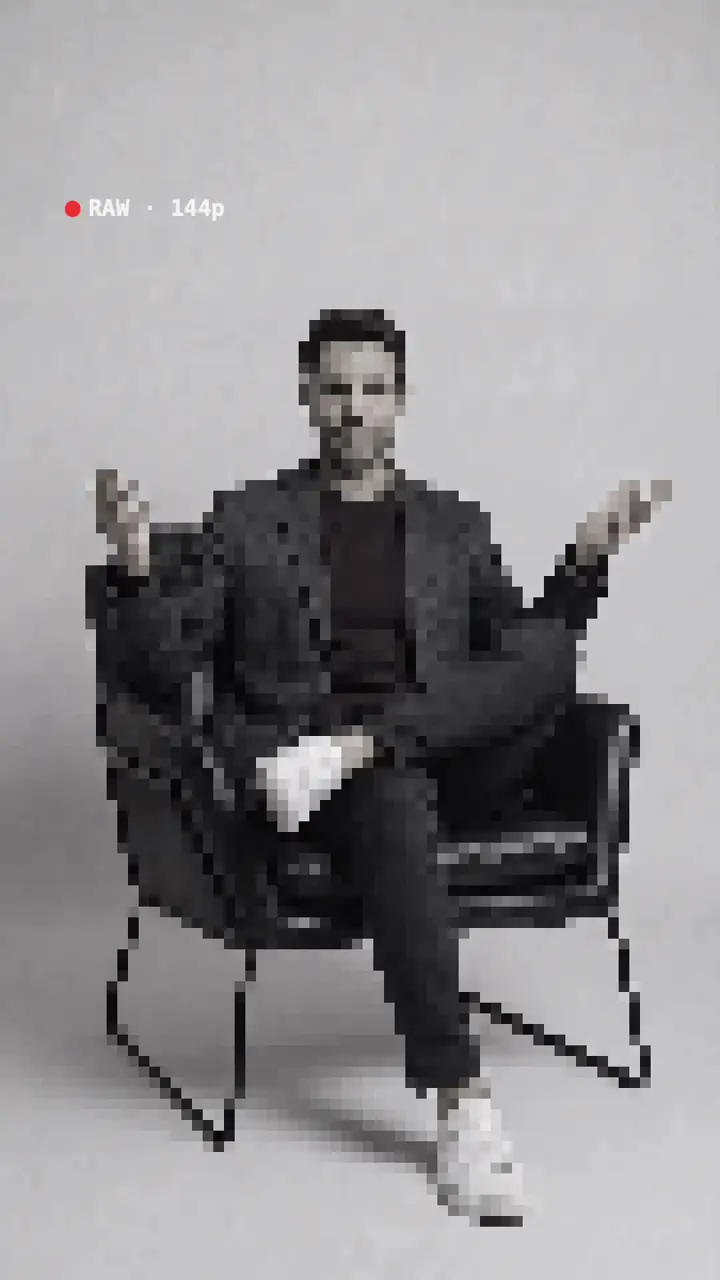
看:这是原始视频。没剪辑,没声音。
144p,黑白我对 End Frame 说:清晰一点。
→ 4K加字幕。
字幕现在加转场和特效。
转场再来点卡点音乐。
音乐明天晚上十一点发布。
晚上 11 点发布我一次都没打开时间线。
时间线 ✕想要同款?评论“KHOCHU”,我把链接发给你。
“KHOCHU”用 ElevenLabs 克隆声音为 8 句台词配音,共 20.8 秒,并为每个字标注时间。有了时间轴,字幕正好在说到“字幕”时出现。
看:这是原始视频。没剪辑,没声音。
我对 End Frame 说:清晰一点。
在 montage.ts 里写好剪辑:模糊的黑白 144p 马赛克,说到“清晰”时一道闪光变成 4K,从指令开始出现字幕,每个词一个转场,一张发布卡片,一条被划掉的时间线。DIN 字体和蓝色点缀让它区别于之前的视频。在画面网格上检查渲染结果,修正了三处。
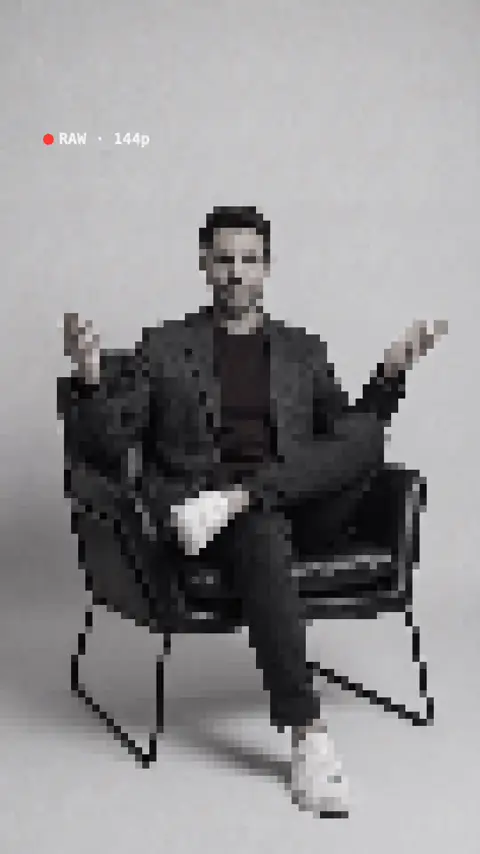 0:02原始视频 · 144p
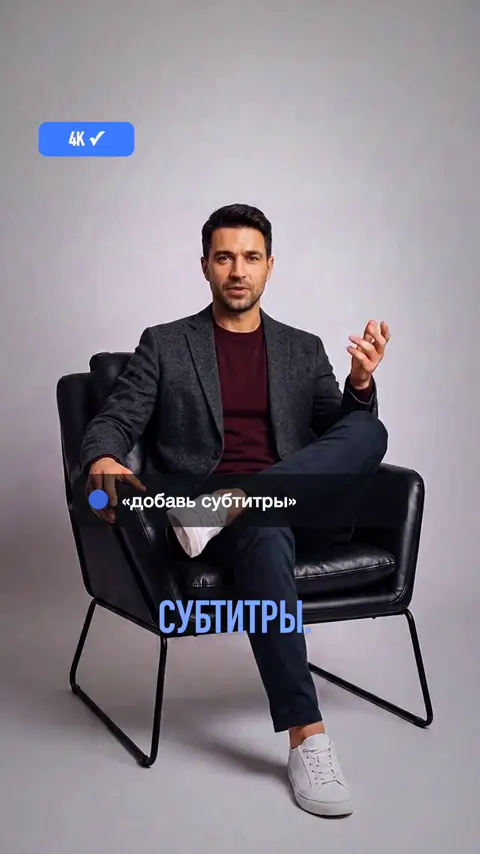 0:07按指令变 4K 并加字幕
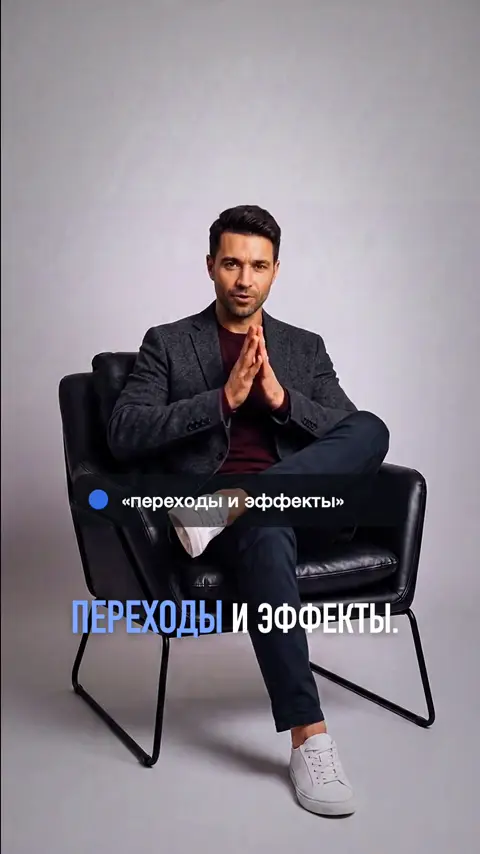 0:09转场和特效
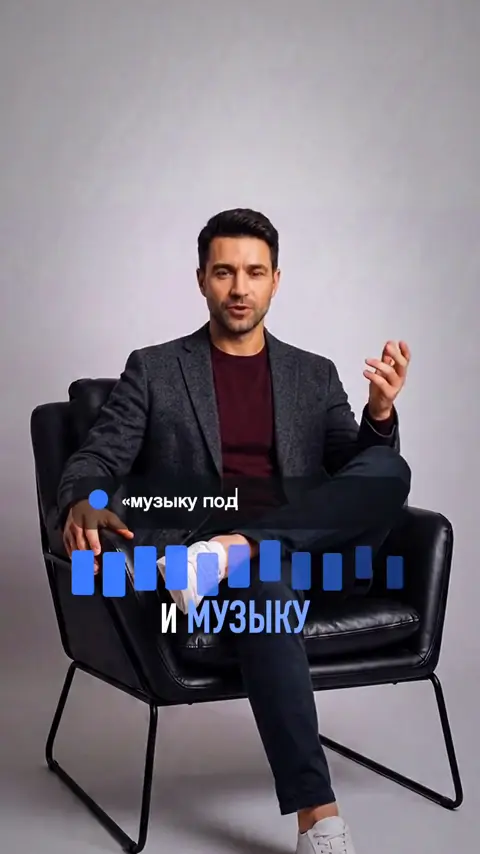 0:11卡点音乐
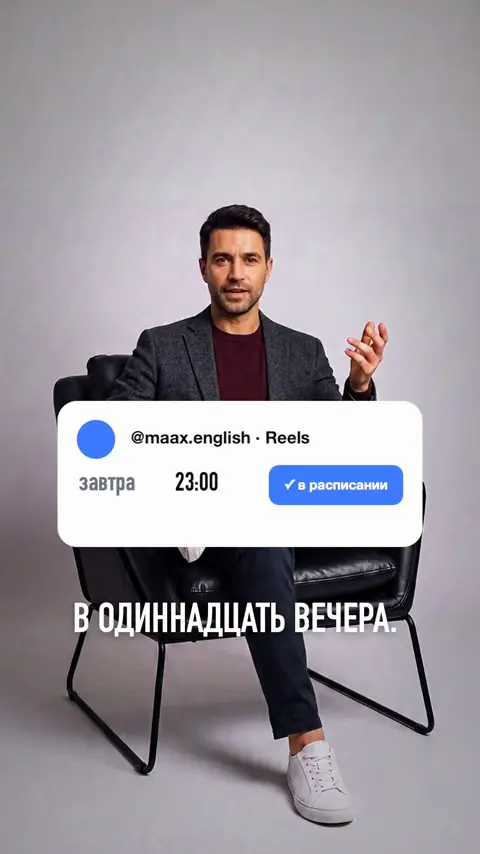 0:14明天晚上 11 点的帖子
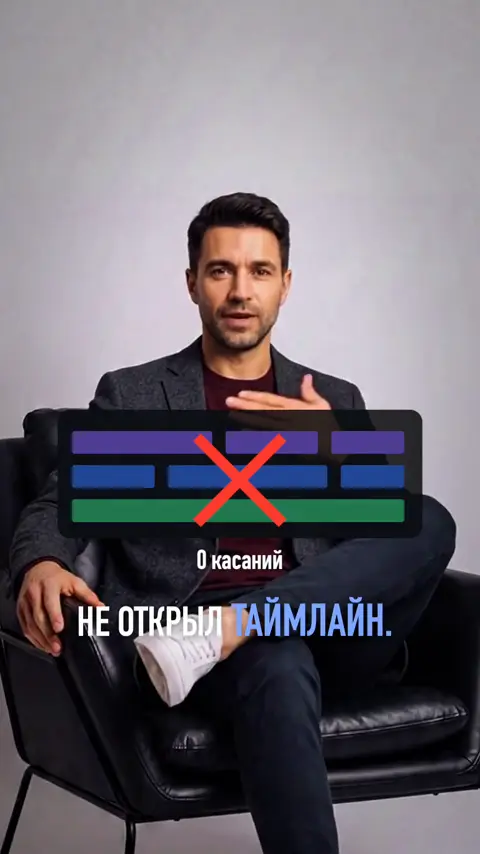 0:16时间线:0 次触碰
音乐需要基于成片生成,所以第一版渲染先不带音乐,再根据它的剪辑点生成配乐。音乐正好在“卡点音乐”时进入,人声出现时自动压低。音效沿用之前的视频,免费。
对上一条还没发布的视频也这样处理。
我没看到你用遮罩处理口型同步,也没看到视频变好。
写剪辑时就用 latentsync 做了口型同步。后来在做完说唱 MV 之后,又用遮罩叠加:底层是干净的 Veo 画面,上层只保留口型同步结果中嘴部周围的一个椭圆区域。没有新增花费。它也如实说明清晰度几乎没提升:Veo 画面本身就是 720p。发布计划里保留的是渲染 v3,遮罩版本为 v4。
明天,同一时间,晚上 11 点。
写好文案,设置封面和时间(11 月 25 日晚上 11 点),并开启对“KHOCHU”的自动回复:先确认是否关注,再发送 end-frame.ai 的链接。视频会自动发出,由 End Frame 服务器发布。
我没打开过时间线,一次都没有 👇 我说“清晰一点”,就变成了 4K。说“加字幕”,字幕就出现了。转场、特效、卡点音乐和发布,在 End Frame 里也都只需一句话。 评论 KHOCHU,我私信发你链接。
即将登陆 Instagram配音、音乐和口型同步。Max 和他的六个手势已有现成的,那 $0.79 已在“一杯咖啡钱的剪辑师”中一次性付过。
从作者发消息到发布卡片。之后的遮罩口型同步又花了 2 分钟。
次打开时间线。作者发了 5 条消息,渲染 4 次。