@maax.english11 月 26 日晚上 11 点
已定时一个晚上做出说唱 MV,全程没离开对话框 🎤 热门模板、新画面、原创歌曲、特效和转场,End Frame 根据我的消息全部做好了。 评论 KLIP,我私信发你链接。
即将登陆 Instagram@maax.english 上的一条短视频,40 秒,俄语。前 20 秒是一段 MV,沿用热门模板的节奏,配上新画面和我们自己的歌。随后屏幕解锁,Max 讲解它是怎么做出来的。
消息来自项目对话,译自俄语。价格来自 End Frame 费用记录。
后天再给 Max 做一条视频,来点不一样的。研究一下演示里的“Rap music”视频:我们做类似的画面和歌曲,并沿用前 20 秒的所有特效。
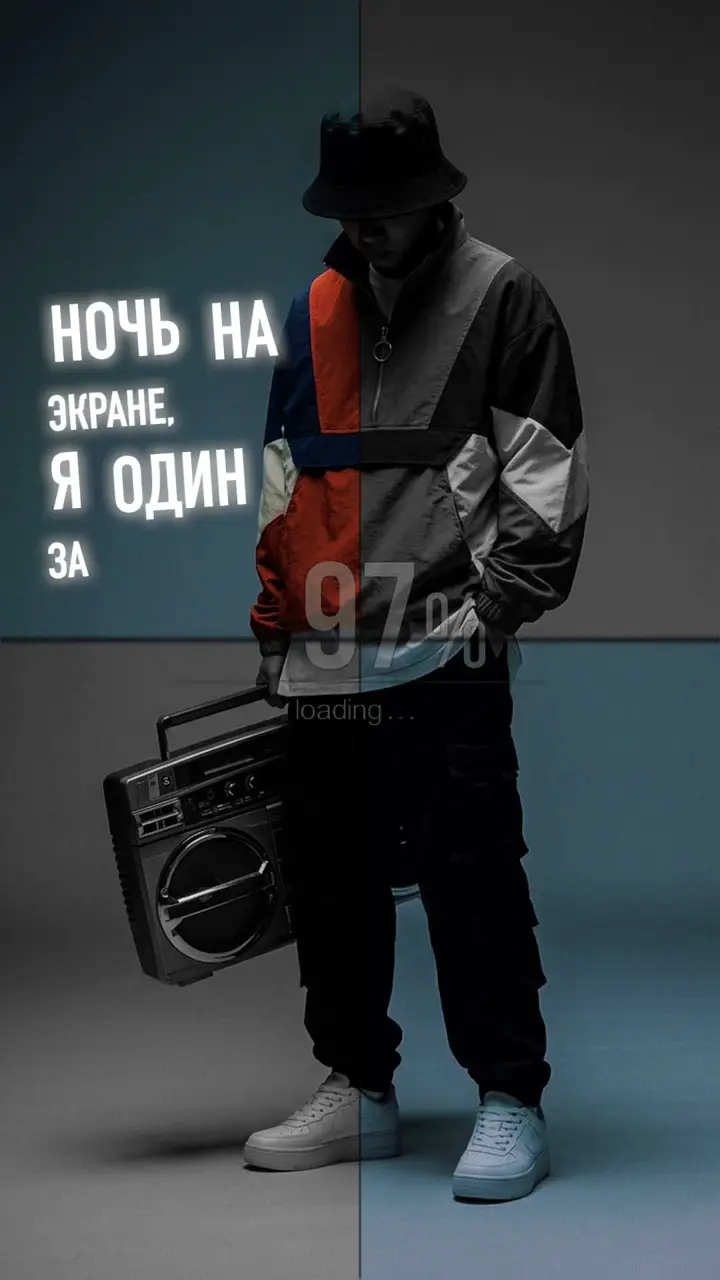
在演示中找到“Rap music”模板,把它的剪辑搬进 montage.ts:带方块的“加载 0 → 100%”、斜向分屏、扭曲转场、带闪光的抠像主角、数字故障效果、反向笔刷、4K + HDR。时间点与原片一致,素材全部是新的。
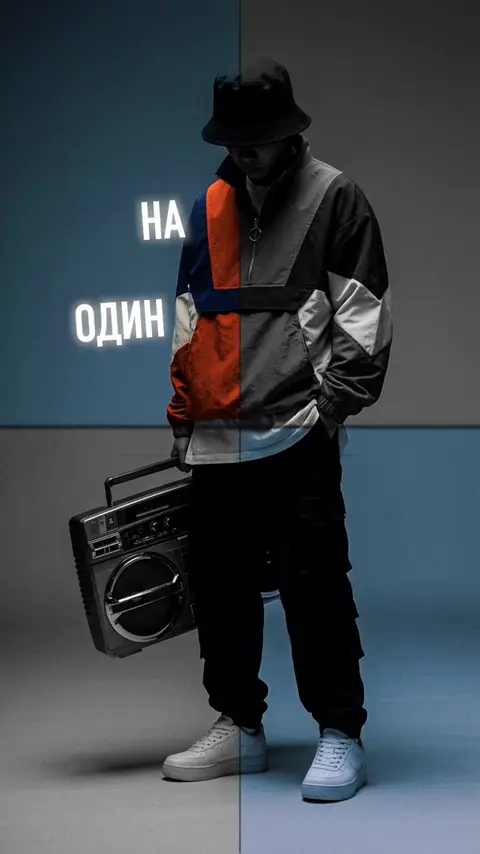 0:02加载画面和录音棚里的主角
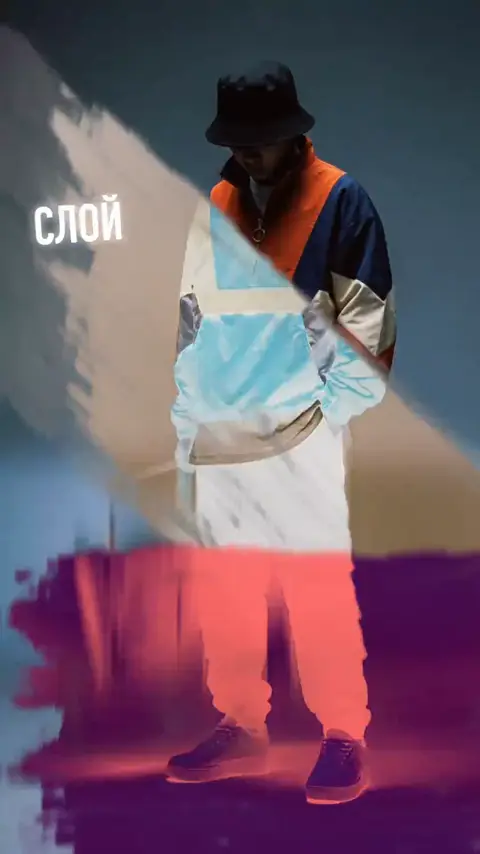 0:05扭曲转场
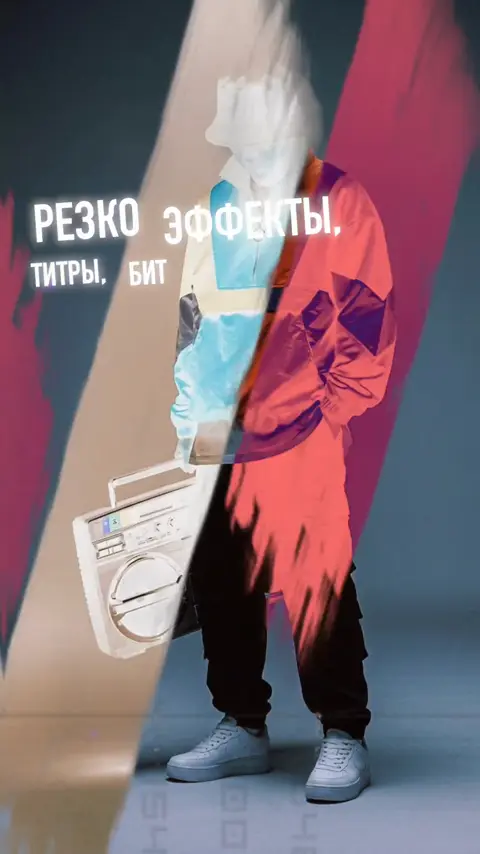 0:12逐字出现的歌词
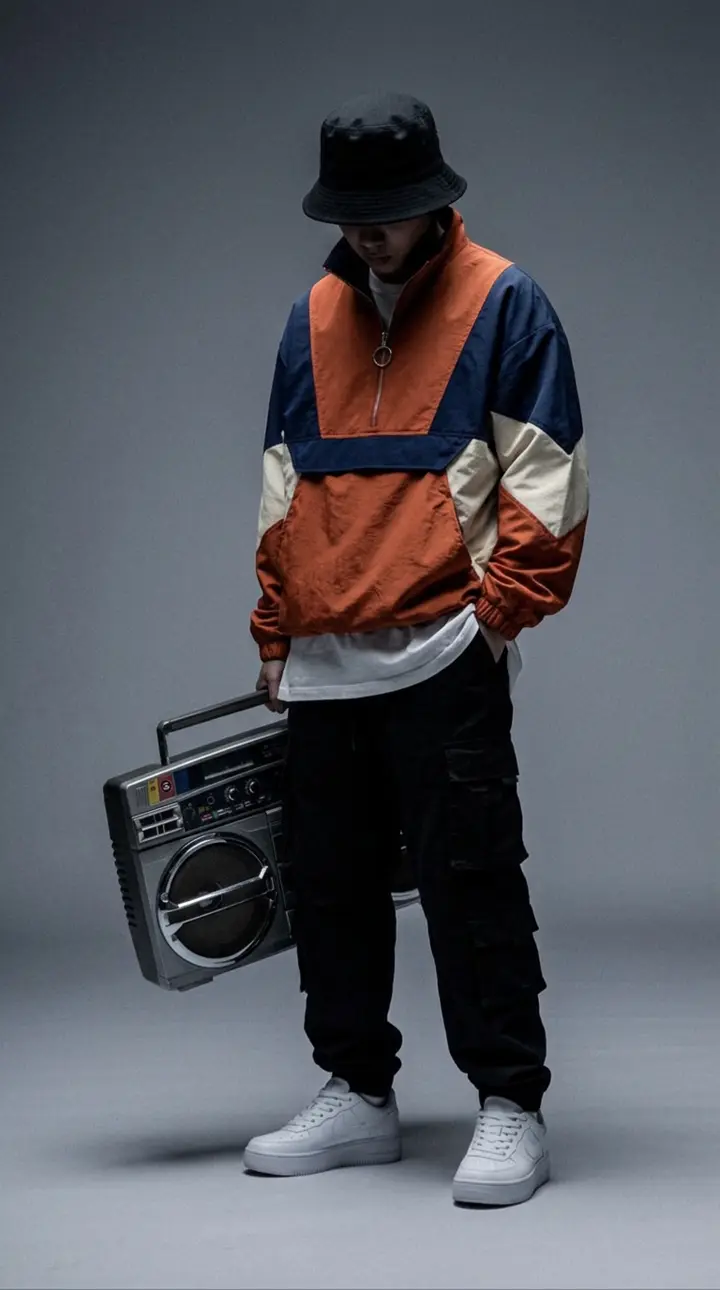
自己画了一位主角:一个穿橙蓝夹克、戴渔夫帽、拎着音箱的小伙子,站在灰色录音棚里。它还主动提醒,白色球鞋看起来像某款知名型号:虽然没有标志,但最好近看确认一下。
生成了一首带人声的俄语说唱,讲深夜剪辑,以及只要“一段文字”就能全部搞定。歌词根据识别出的歌曲时间点逐字出现在屏幕上。模型有一个词唱得不清楚,屏幕上显示的是“文字”。
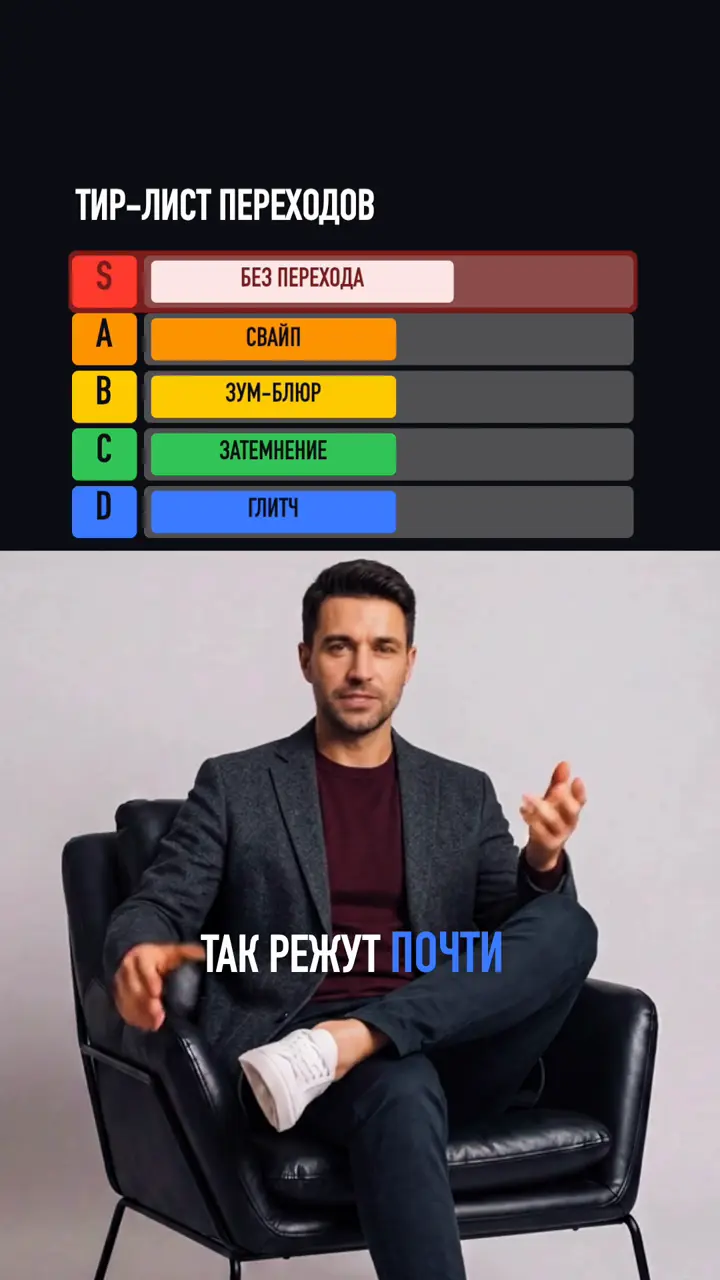
MV 之后加一个像 iPhone 那样的动画:在锁屏上向上滑,屏幕解锁,椅子上的角色讲解怎么做出这样的视频。
等确认后我看一下解锁动画,然后就发布。
直接在剪辑里做出这个动画,没有用生成:MV 变成一个带“MV 已完成”通知的锁屏,手指向上滑,屏幕移开,下方是坐在椅子上的 Max。发布前它去掉了滑过 Max 头顶的那条通知。
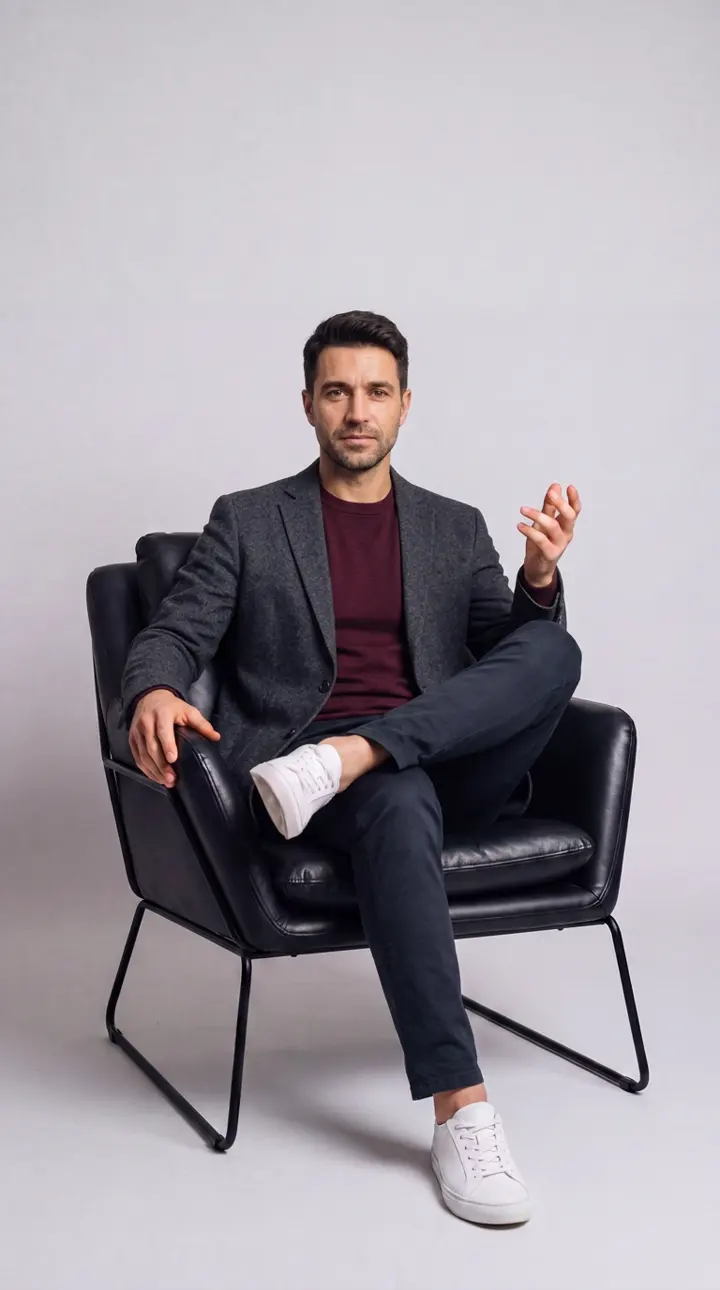
把“一杯咖啡钱的剪辑师”里 Max 的手势剪到第二部分的五句台词上。按作者的要求,口型同步留到最后再做。
角色和手势已有现成的,在“一杯咖啡钱的剪辑师”中一次性付过费: $0.79
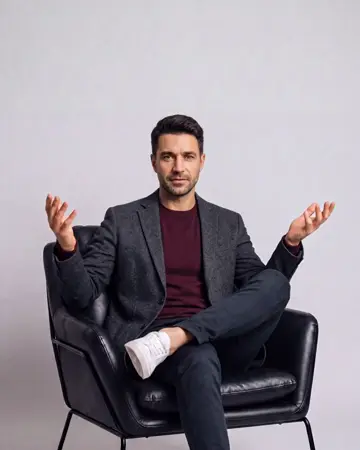 摊开双手
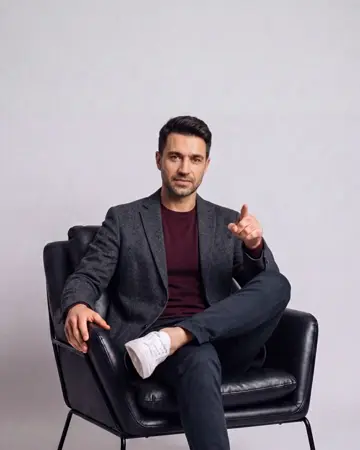 指向
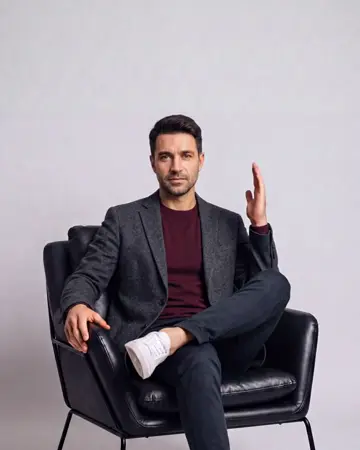 举手
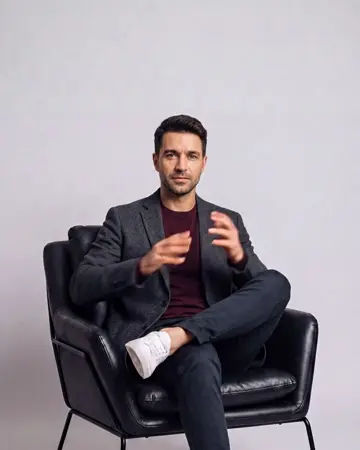 双掌合十
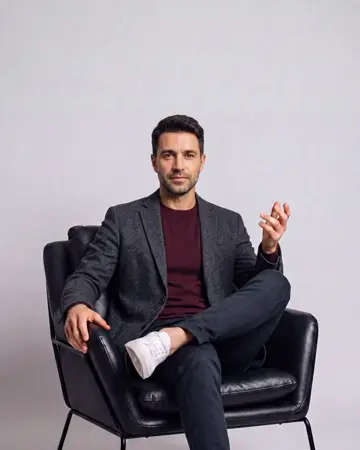 思考
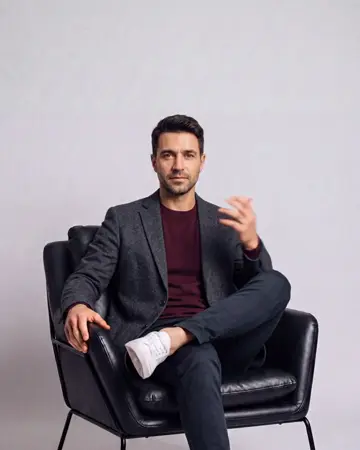 手放胸前
用 Max 的声音为 5 句台词配音,并为每个字标注时间。字幕是橙色的,和 MV 主角夹克的颜色一样。
这段 MV 我一个晚上就做完了,全程没离开对话框。
我在 End Frame 里用了一个热门模板:特效、转场、节奏。
这里画面直接把他挡住了,很难看,弄好看点。
这里“评论 KLIP”的文字是歪的。
在 21.9 秒处,画面现在向左滑开,一块带圆角、像手机一样的 MV 屏幕从右侧滑入:Max 不再被遮挡。“KLIP”之所以歪,是因为字体不支持西里尔字母,于是换成了端正的 Helvetica Neue,并使用简单的入场动画。
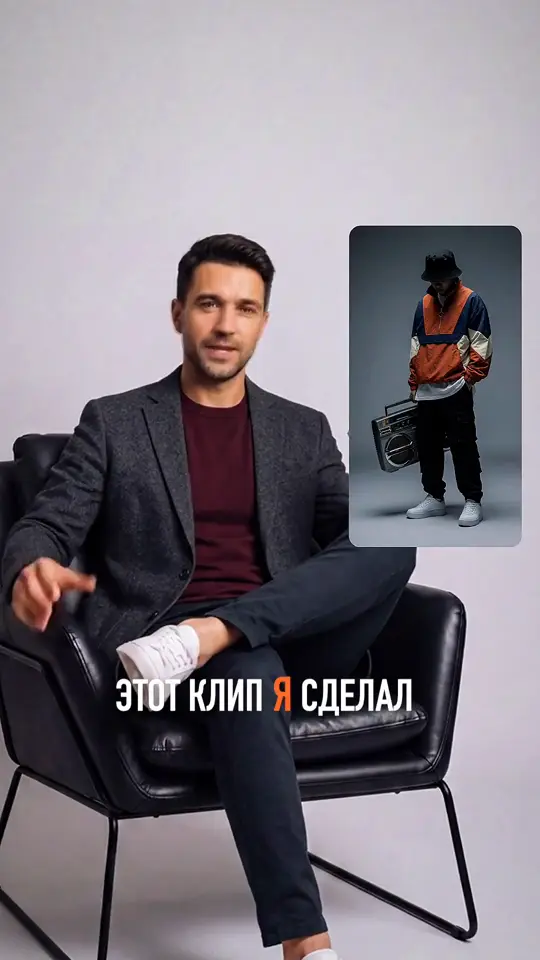 0:21.9画面挡住了他,很难看MV 移到了侧边屏幕
我都很满意,做口型同步吧。
口型同步后画质下降了。我们之前做过遮罩,能不能只把口型同步后的脸部那一块叠在原视频上?想想再试试。
这里坏了。这里在特效上也错开了。
用 latentsync 做了口型同步。然后按作者的思路用遮罩叠加:底层是干净的 Veo 画面,上层只保留口型同步结果中嘴部周围的一个椭圆区域。转场时嘴部会“脱离”,现在嘴部图层在每个剪辑点前后 0.25 秒淡入淡出。它把这个技巧记进了项目配方。
好,发布新的说唱视频。
为什么是 27 号而不是 26 号?
准备好带文案的卡片,并开启对“KLIP”的自动回复。它从 25 号夜里算“后天”,定在了 27 号,作者自己把帖子改到了 26 号。发布前它重新渲染了 v12:如果剪辑有改动,发布器不会接受旧的渲染。
一个晚上做出说唱 MV,全程没离开对话框 🎤 热门模板、新画面、原创歌曲、特效和转场,End Frame 根据我的消息全部做好了。 评论 KLIP,我私信发你链接。
即将登陆 Instagram画面、歌曲、配音和口型同步。Max 和他的手势已有现成的,那 $0.79 已在“一杯咖啡钱的剪辑师”中一次性付过。
从第一条消息到发布卡片,包括四次点选修改和口型同步遮罩。
次打开时间线。渲染 12 次,画面上 4 个标注。