@endframeai11 月 25 日晚上 8:11
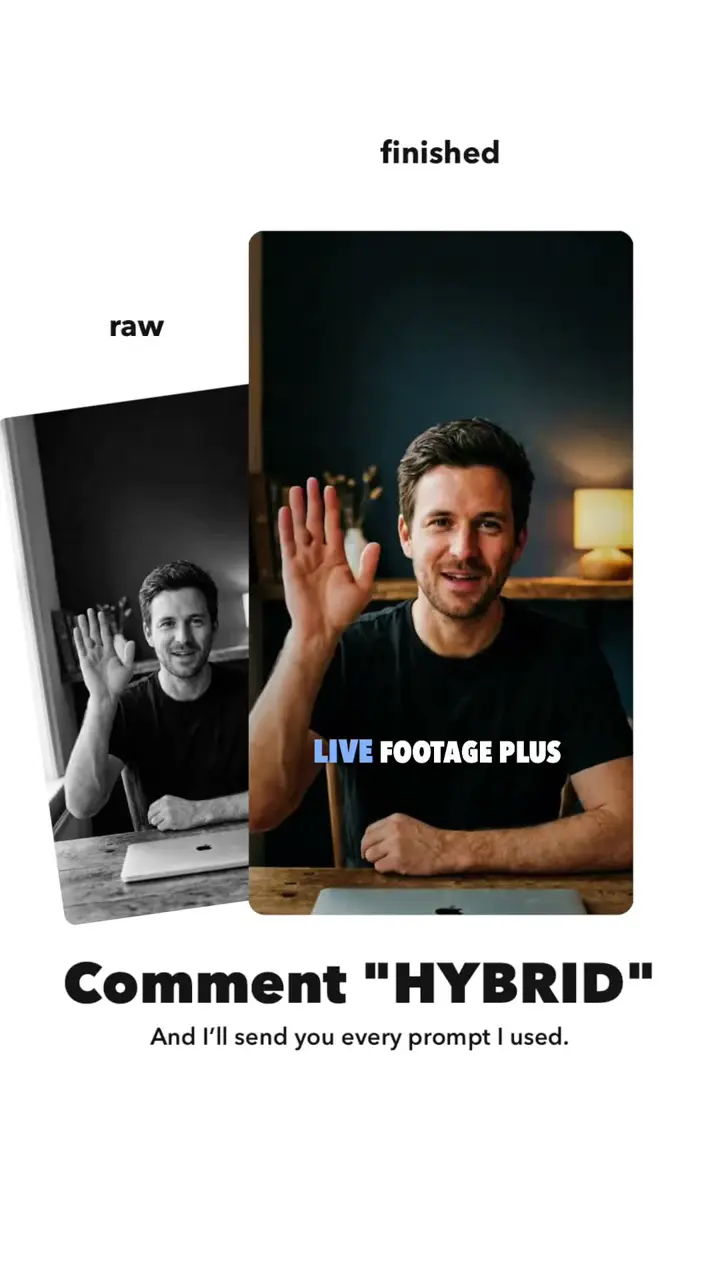
已发布什么是混合剪辑? 实拍画面 + 动画,每 3 秒换一次画面: – 圆形、方形转场,滑动画面 – 东西就在你身后冒出来 – 满屏字幕 – 平滑的推镜保持节奏 左边:原片。右边:成片,每一处剪辑都是在 End Frame 里打字告诉 Claude Code 的。 评论“HYBRID”,我把提示词发给你。
在 Instagram 上观看@endframeai 上的一条短视频,26.8 秒,英语。Kai 说出一个技巧,它就立刻实现:圆形转场、方形转场、脑后出现文字、跳动的字幕。发出去的是前后对比版。
消息来自项目对话,译自俄语。价格来自 End Frame 费用记录。
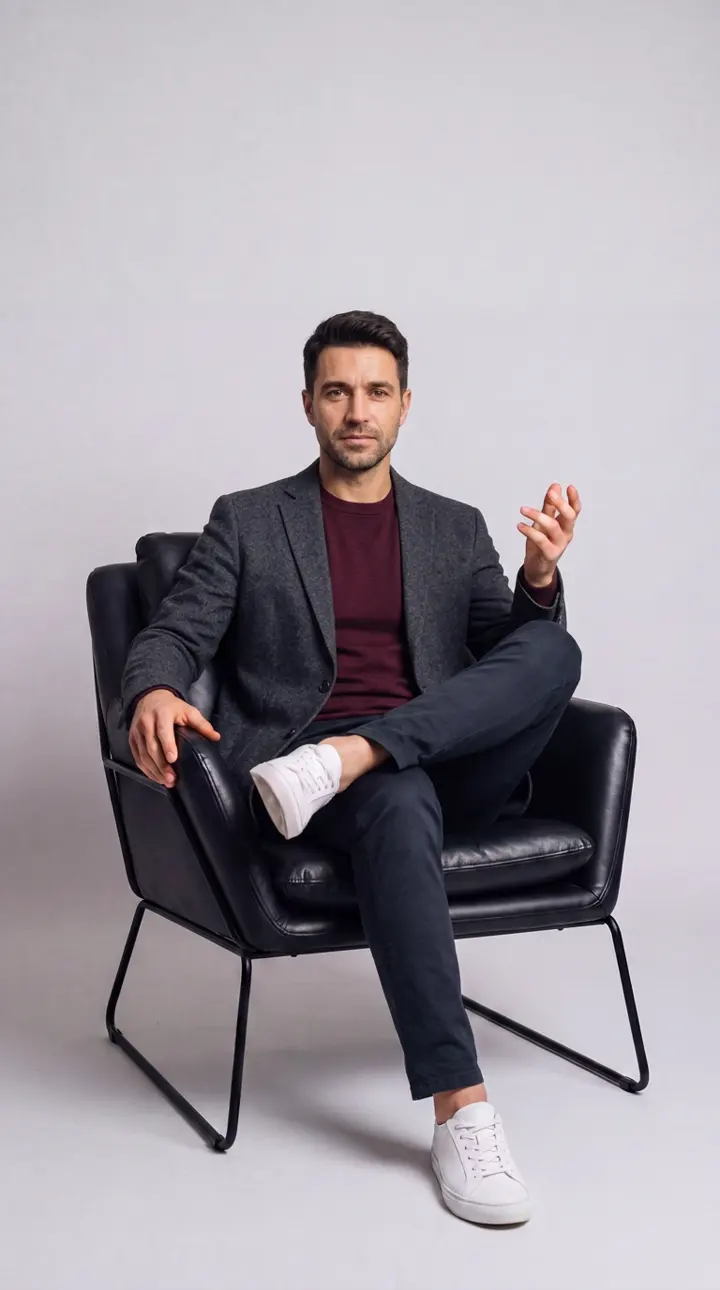
直接拿来“一次都没碰时间线”里坐在桌前的 Kai 和他的五个手势,排列时保证同一个手势不会连续出现两次。没有重新生成任何内容。
角色和手势已有现成的,在“一次都没碰时间线”中一次性付过费: $0.60
 摊开双手
 点头
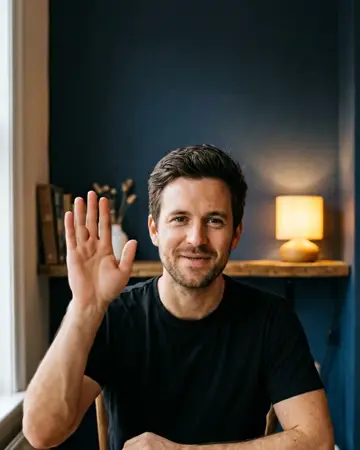 举手
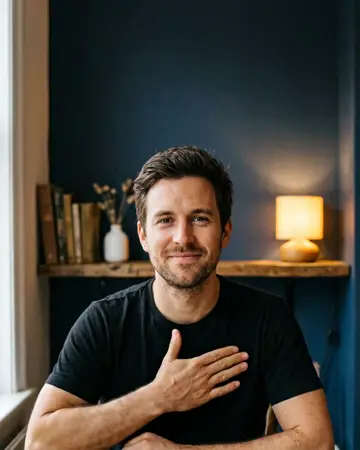 手放胸前
 指向
给明天做一条新视频,跟这条一样但稍微不同,研究一下这条视频。还是前后对比,同一个形象,最后做口型同步。顺便把上一条是怎么做的记下来。
先记下上一条视频的制作过程:步骤、指令、自制特效和价格。然后换了个角度:不再是编号规则,而是“什么是混合剪辑”,Kai 说到哪个技巧,画面就在那一刻展示出来。
什么是混合剪辑?
脑后的 HYBRID实拍画面加动画,每三秒换一次画面。
LIVE + MOTION创意转场:变成圆形、变成方形,或者整个画面滑走。
圆形和方形东西就在你身后冒出来。
BEHIND字幕在屏幕上到处跳,平滑的推镜保持节奏。
满屏字幕这些我一点都没手动做,我只是在 End Frame 里打字告诉了 Claude Code。
End Frame 窗口评论 HYBRID,我把提示词发给你。
COMMENT “HYBRID”用 KIK 音色为 7 句台词配音,共 26.8 秒,并为每个词标注时间。
什么是混合剪辑?
实拍画面加动画,每三秒换一次画面。
搭好原片:台词下面是 Kai 的七个手势,相邻不重复,配音单独一条音轨。没有转场,没有字幕,没有音乐。
用代码写好剪辑:一段白色插入画面,展开一叠“LIVE + MOTION”卡片;说到“circle”时圆形转场,说到“square”时方形转场,说到“slides away”时画面滑走,脑后出现“BEHIND”一词。它让自制的“脑后标题”特效学会了变色:用蓝色点缀代替黄色。在画面网格上,它发现并删掉了一个只有一帧的空镜头。
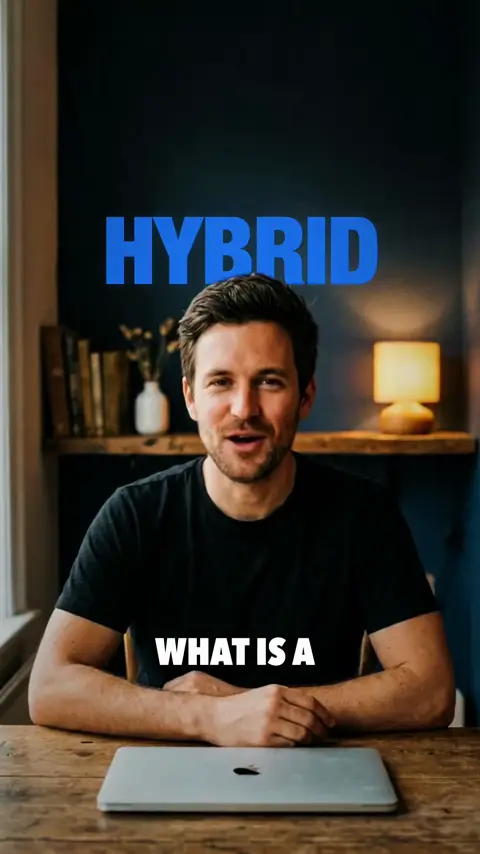 0:00脑后的 HYBRID
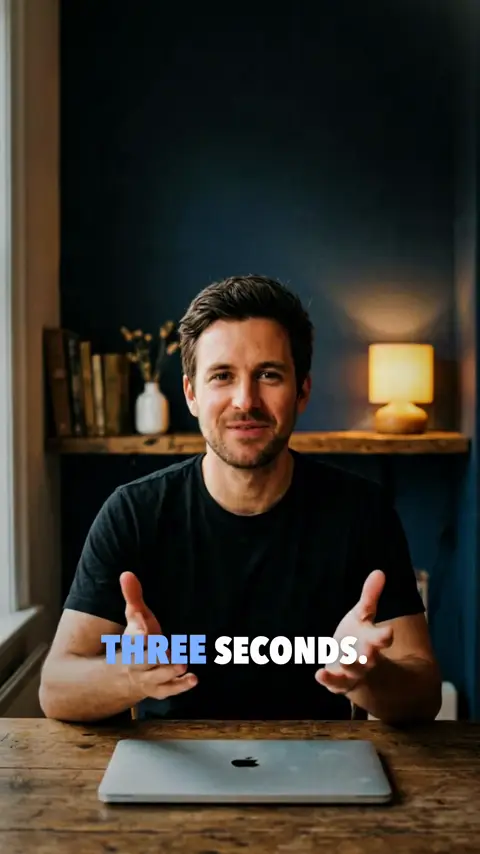 0:05LIVE + MOTION 插入画面
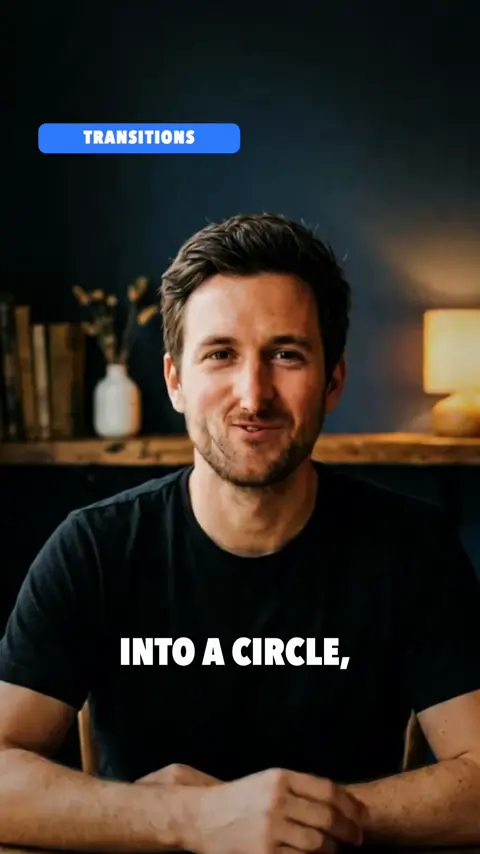 0:08圆形转场
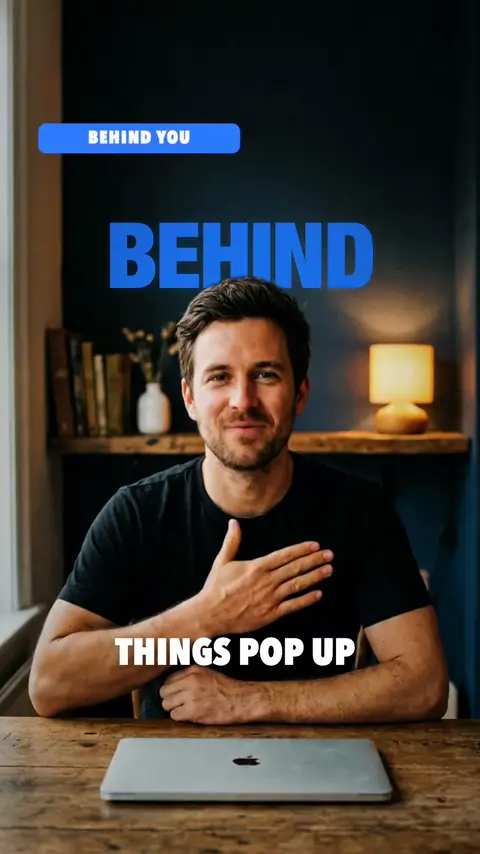 0:13脑后的 BEHIND
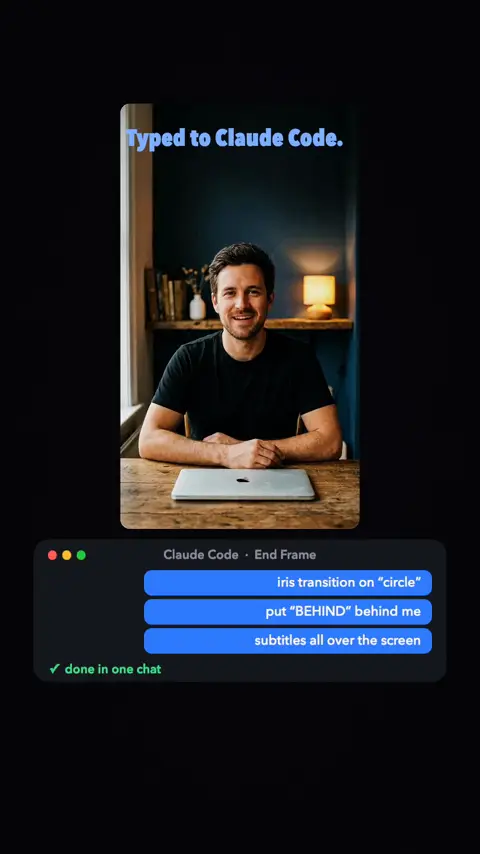 0:23带指令的 End Frame 窗口
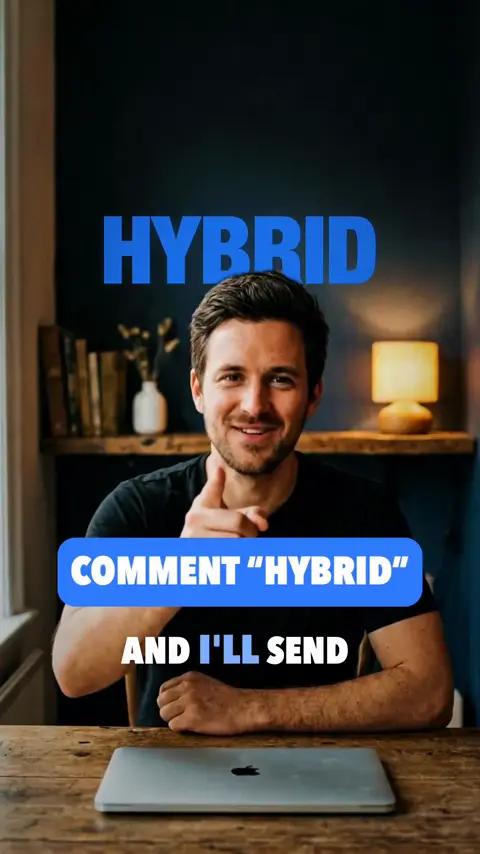 0:25COMMENT “HYBRID”
为这些剪辑点生成了新音乐,人声出现时自动压低。音效来自这个系列的上一条视频,免费。
最后一步用 latentsync 对整段原片和配音做口型同步,再切成原片和成片里相同的片段。
和上一条视频一样做好前后对比,下方写着“Comment "HYBRID"”。它把“原片”和“成片”标签往上挪了一点,好让发布前检查通过。
定在明天同一时间,并设置自动化:有人评论时,在私信里确认是否关注,然后发网站链接。文字只用英语。
上一条视频你也加了评论回复吗?
把视频定在 11 月 25 日晚上 8:11,并设置对“HYBRID”的自动回复:在评论下回复、私信里发按钮、确认是否关注,再发 end-frame.ai 的链接,全部用英语。它还给上一条视频加上了对“EDIT”的同样自动回复。
什么是混合剪辑? 实拍画面 + 动画,每 3 秒换一次画面: – 圆形、方形转场,滑动画面 – 东西就在你身后冒出来 – 满屏字幕 – 平滑的推镜保持节奏 左边:原片。右边:成片,每一处剪辑都是在 End Frame 里打字告诉 Claude Code 的。 评论“HYBRID”,我把提示词发给你。
在 Instagram 上观看配音、音乐和口型同步。Kai 和他的手势已有现成的,那 $0.60 已在“一次都没碰时间线”中一次性付过。
从作者发消息到发布卡片,包括原片、成片和前后对比。
次打开时间线。作者发了 4 条消息,三条视频各渲染一次。