@endframeai11 月 24 日晚上 8:11
已发布我一次都没碰时间线。 3 个留住观众的剪辑手法: 01 – 每 3 秒换一个新镜头 02 – 逐字字幕,关键词跳出来 03 – 只在新想法出现时剪切 左边:原片。右边:成片,每一处剪辑都是在 End Frame 里打字告诉 Claude Code 的。 评论“EDIT”,我把用过的每条提示词都发给你。
在 Instagram 上观看@endframeai 上的一条短视频,24.4 秒,英语。Kai 讲了三条剪辑规则,他每说一条,就在画面里实际应用。发出去的是前后对比版:左边是原片,右边是成片。
消息来自项目对话,译自俄语。价格来自 End Frame 费用记录。
这是什么鬼,视频怎么又推镜又抖?用 Veo 3 Lite 吧:固定画面,只要动作。
Veo 做得好多了,再做两个。
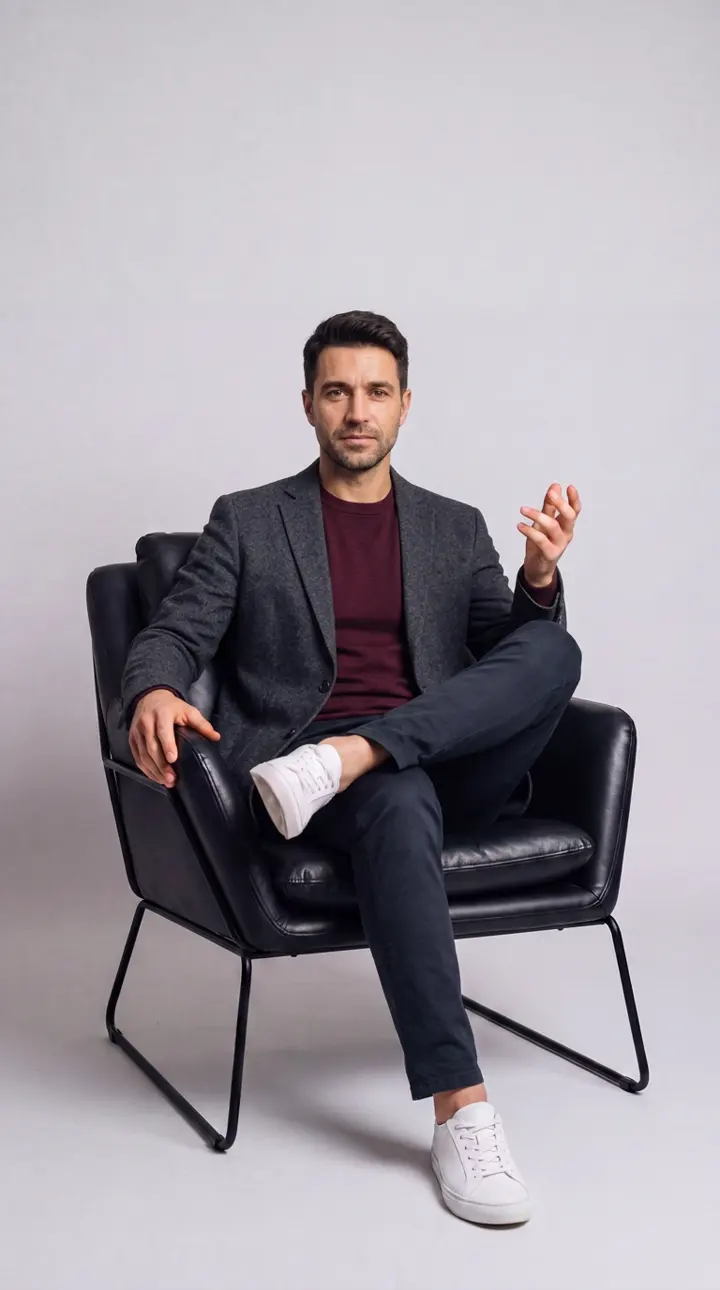
Seedance 2.5 生成的前三个手势带推镜和抖动,被弃用了,测试花了 $2.46。Veo 3.1 Lite 里镜头保持不动,每个手势 $0.12:摊开双手、点头、举手、手放胸前、指向观众。所有手势都从 Kai 坐在桌前的照片开始和结束。
只需一次,Kai 的手势会用在这个系列之后的视频里: $0.60
 摊开双手
 点头
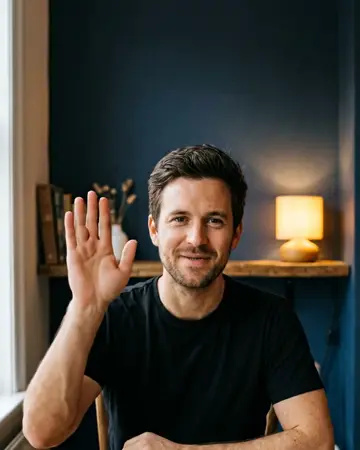 举手
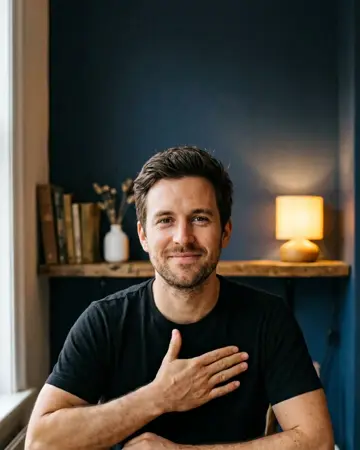 手放胸前
 指向
写个脚本:只展示视频剪辑、特效和转场,并说明这些都是在 End Frame 里做的。
会有一条带音轨的原片,第二条是带剪辑、特效、转场和音效的成片,第三条是前后对比展示。
把系列格式记进项目笔记:Kai 讲一个剪辑技巧,这个技巧就在视频本身里应用,结尾来个反转:这一切都是在 End Frame 里打字告诉 Claude Code 的。主题是留住观众的三个剪辑手法。它规划了三条视频:原片、成片和前后对比。
三个留住观众的剪辑手法。看它们怎么发生。
钩子“3 EDITS”第一:每三秒换一个镜头,就像现在这样。
换镜头第二:逐字字幕,关键词跳出来。
逐字字幕第三:只在想法转换时用转场。就像这样。
“Like this”处的转场这些我一点都没剪。我只是在 End Frame 里打字告诉了 Claude Code。
End Frame 窗口评论 EDIT,我把用过的每句话都发给你。
COMMENT “EDIT”给视频配音,口型同步等我说了再做。
用 KIK 音色为 6 句英语台词配音,共 24.25 秒,并为每个词标注时间。
三个留住观众的剪辑手法。看它们怎么发生。
第一:每三秒换一个镜头,就像现在这样。
再生成两个动作,别重复了。
把 Kai 的手势铺在台词下面,每个 4 秒,同一个手势不会连续出现两次,配音单独一条音轨。这就是“之前”:没有转场,没有字幕,没有音乐。
好好剪,你可以自己创建特效和转场。
还是很廉价。剪出专业水准来。
还是很廉价。你可以自己发明和创建特效、动画或转场。
第一版用的是 End Frame 素材库,第二版加了调色和音乐,第三版参照了它对演示中 120 个热门模板的笔记。然后它用 Metal 着色器自己写了两个资源:“棱镜扫光”转场和“脑后标题”特效,一个被 Kai 的头挡住的巨大文字。
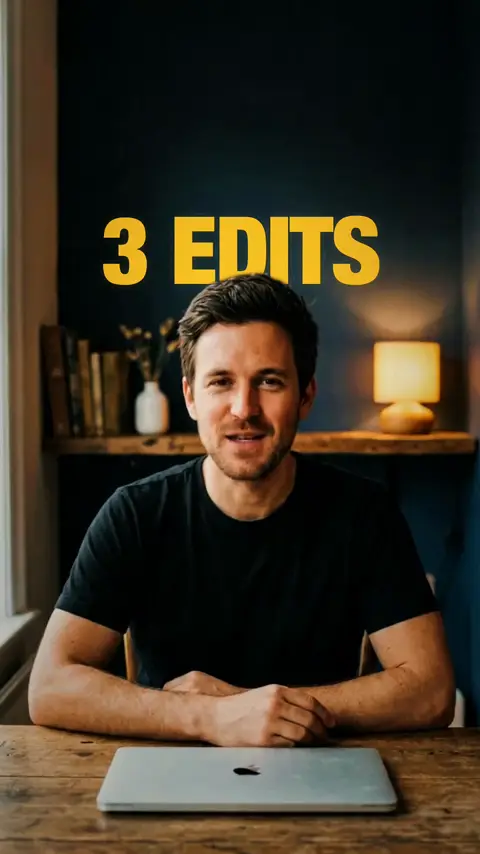 0:00脑后的“3 EDITS”钩子
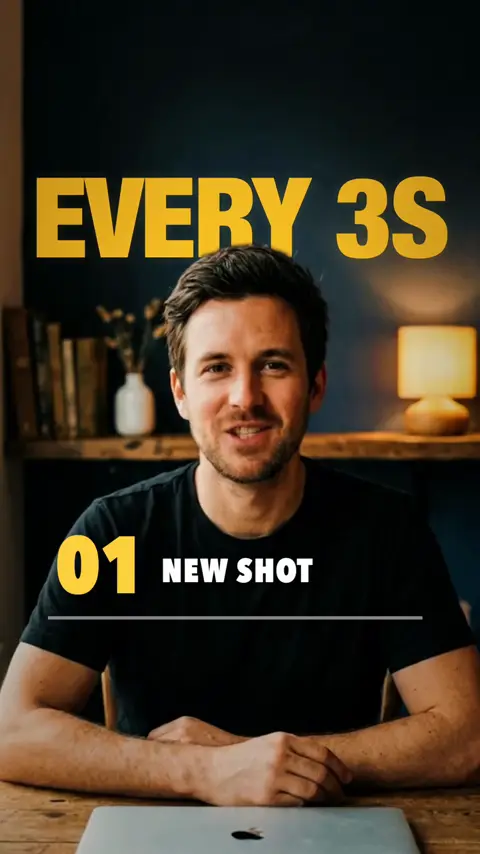 0:04规则 1:EVERY 3S
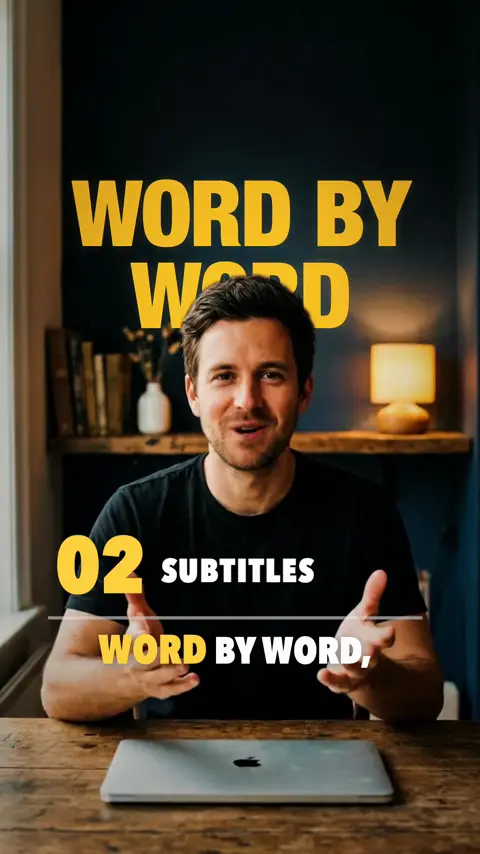 0:09规则 2:逐字字幕
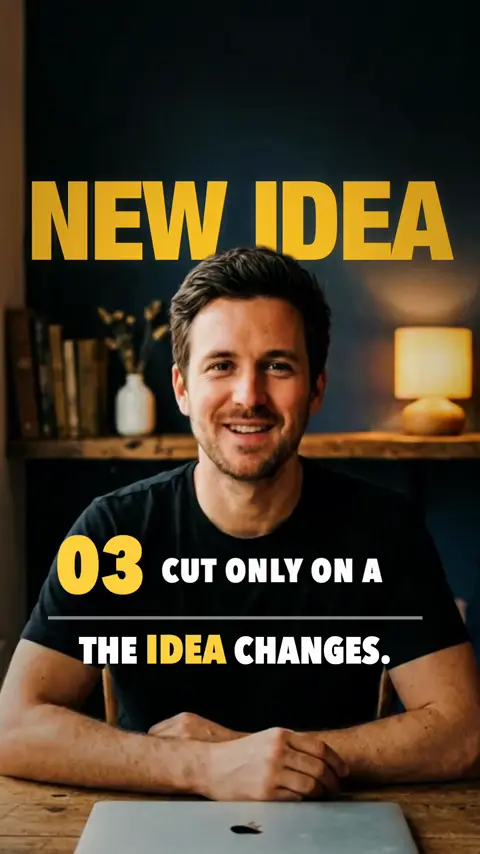 0:14规则 3:NEW IDEA
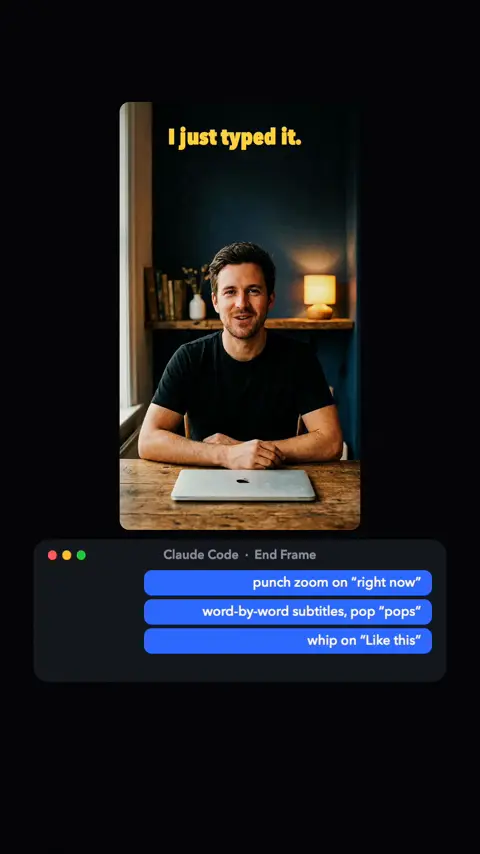 0:19带对话指令的 End Frame 窗口
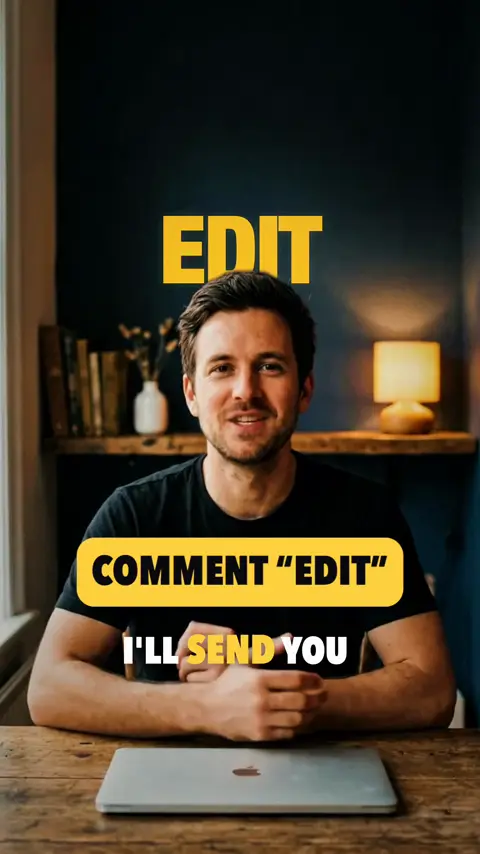 0:22COMMENT “EDIT”
根据剪辑点生成音乐:重音落在规则切换处,人声出现时音乐自动压低。在各个事件上放了 24 个音效:嗖声、重击、滴答声、甩鞭声。
按配音做口型同步。用最便宜的,就像给 Max 做的那样,然后像之前一样切成片段。
用 latentsync 对整段原片和配音做口型同步,再把结果切回原来的片段,原片和成片都用上。每个剪辑点、推镜和标题都保持原位,只是现在嘴型会说话了。
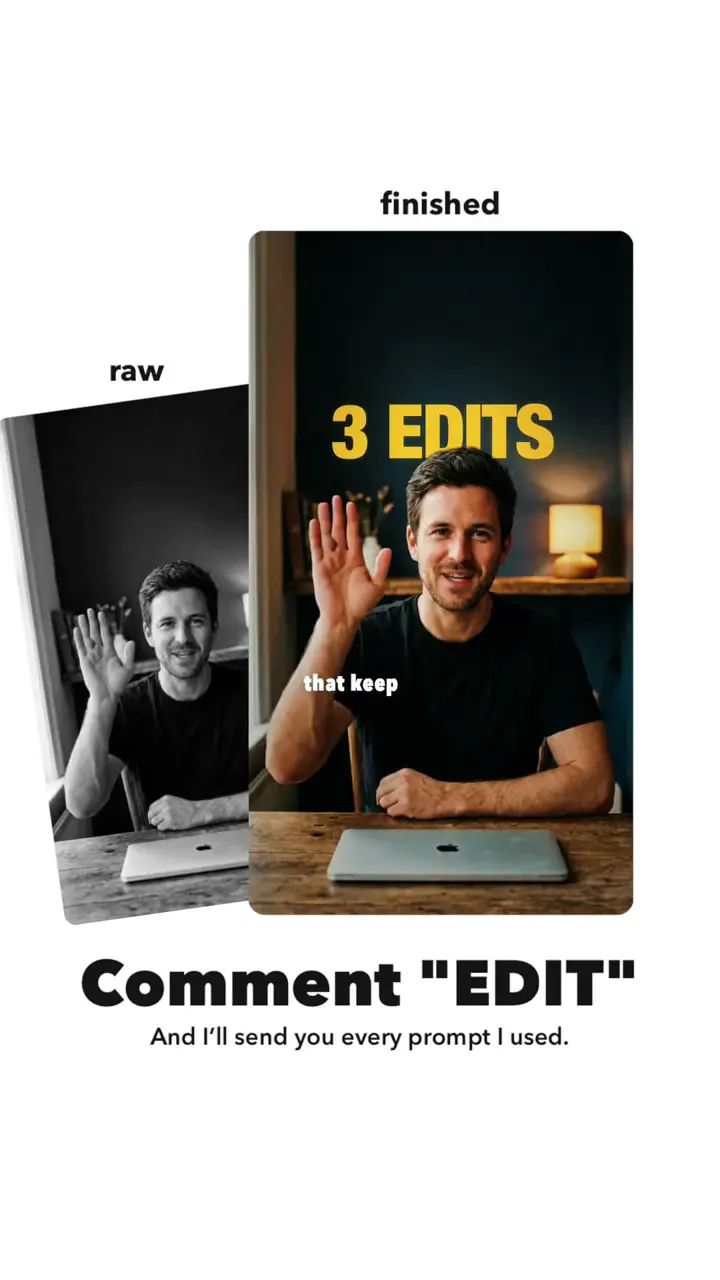
再剪一条前后对比:“之前”用黑白,“之后”就是我们现在做的,像示例那样。
文字往下挪一点,现在几乎碰到了。
参照示例做了第三条视频:白色背景,后面是倾斜的黑白无声原片卡片,前面是带完整声音的彩色成片,下方写着“Comment "EDIT"”。根据画面上的标注,把文字往下移了 50 px。
移到 endframeai 文件夹,在那里为视频建一个文件夹,然后把前后对比发到 Instagram。
发到 @endframeai。
10 分钟后发吧。
把三条视频移到 endframeai/no-timeline,帮忙连接了 @endframeai(与 @end.frame.ai 是不同的账号),把前后对比定在晚上 8:11 发布。对“EDIT”的自动回复是在发出之后、作者要求时才加上的。
我一次都没碰时间线。 3 个留住观众的剪辑手法: 01 – 每 3 秒换一个新镜头 02 – 逐字字幕,关键词跳出来 03 – 只在新想法出现时剪切 左边:原片。右边:成片,每一处剪辑都是在 End Frame 里打字告诉 Claude Code 的。 评论“EDIT”,我把用过的每条提示词都发给你。
在 Instagram 上观看配音、音乐和口型同步。Kai 的手势一次性 $0.60,之后这个系列免费使用。
从第一个 Veo 手势到视频排进发布计划,原片、成片和前后对比一气呵成。
次打开时间线。三轮剪辑,两个自制着色器,一个修改标注。