@endframeai11 月 26 日晚上 8:11
已定时剪一条视频过去要花我 6 个小时。 现在只需在 End Frame 里给 Claude Code 发一条消息: – 脚本、配音和剪辑 – 转场、特效、字幕、音乐 – 我检查每一帧,点一下就能修改任何地方 – 它直接发布到 Instagram 评论“APP”,我把链接发给你。
即将登陆 Instagram@endframeai 上的一条短视频,25 秒,英语。Kai 坐在椅子上介绍 End Frame 能做什么,他每说一点,画面里就出现对应内容。
消息来自项目对话,译自俄语。价格来自 End Frame 费用记录。
这里也要生成坐在椅子上的角色。注意会有很多推镜,选对画面。
画面不错,但看得出是 AI 做的。自然一点,像真人一样。
这个画面是当天早上为另一份草稿做的:坐在椅子上的 Kai,全身,4K,给推镜留足空间,作为单独的版本 chair 保存。“更自然”这一轮几乎没有变化,智能体也直接说明了这一点。按作者的要求还是用了新版,旧图保留在版本历史里。
只需一次,适用于所有 Kai 坐在椅子上的视频,共两张图: $0.30

给椅子上的 Kai 做 4-5 个动作,然后剪出来,这次不做前后对比,就做一条带特效的视频。
把椅子画面设为锚点,用 Veo 3.1 Lite 生成 5 个手势,每个 $0.12:摊开双手、指向、举手、指尖相对、若有所思地点头。每个手势都从锚点开始、在锚点结束,所以可以按任意顺序剪在一起。
只需一次,这些手势会留给 Kai 之后的视频使用: $0.60
 摊开双手
 指向
 举手
 指尖相对
 若有所思地点头
想一个故事:这个应用为什么有价值,并在视频里展示出来。
用英语写了 7 句台词:剪一条视频过去要六小时,现在只需一条消息。每句台词配一个表现手法:黑白画面配抖动的时间线、对话气泡、SCRIPT · VOICE · EDIT 卡片、带修改标注的画面网格、发布卡片。
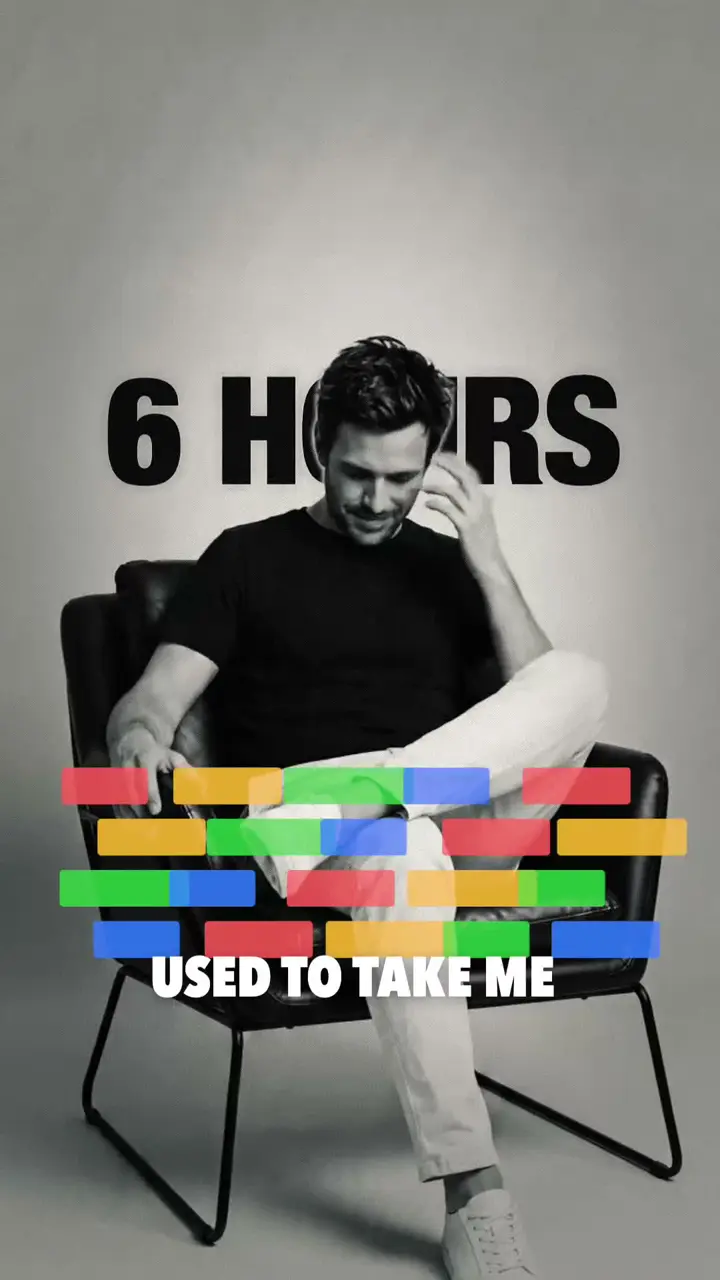
剪一条视频过去要花我六个小时。
黑白,“6 HOURS”现在我在 End Frame 里给 Claude Code 发一条消息就行。
对话气泡它写脚本、录配音、剪视频。
SCRIPT · VOICE · EDIT转场、特效、字幕、音乐,全都有。
每个词一个技巧我检查每一帧,点一下就能修改任何地方。
画面网格然后它直接发布到 Instagram。
发布卡片六个小时变成了一条消息。评论 APP 获取链接。
“1 MSG”用 KIK 音色为 7 句英语台词配音,共 25 秒,并为每个词标注时间。
剪一条视频过去要花我六个小时。
现在我在 End Frame 里给 Claude Code 发一条消息就行。
在 montage.ts 里用素材库转场和自制特效搭建剪辑:说到“Transitions”时用“棱镜扫光”,说到“Effects”时用故障效果,说到“Music”时用模糊推镜。在画面网格上检查渲染结果,修正了五处,从字幕压住画面网格到几乎看不清的“6H”。
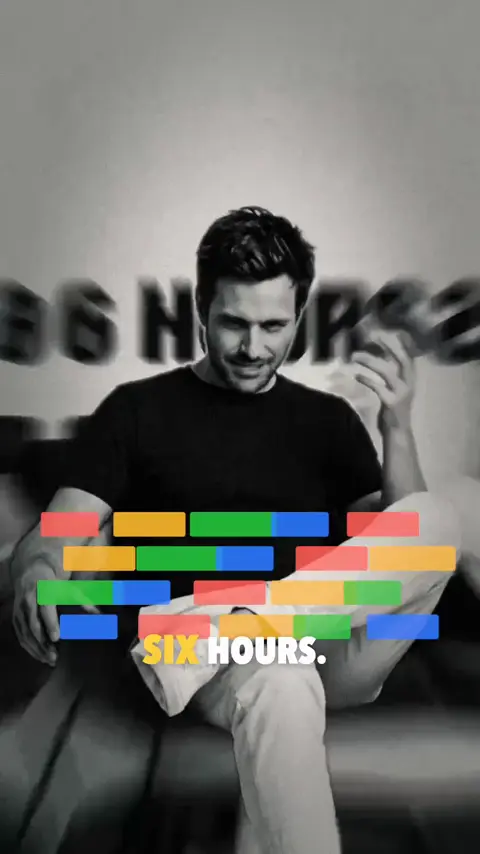 0:02黑白画面里的六小时
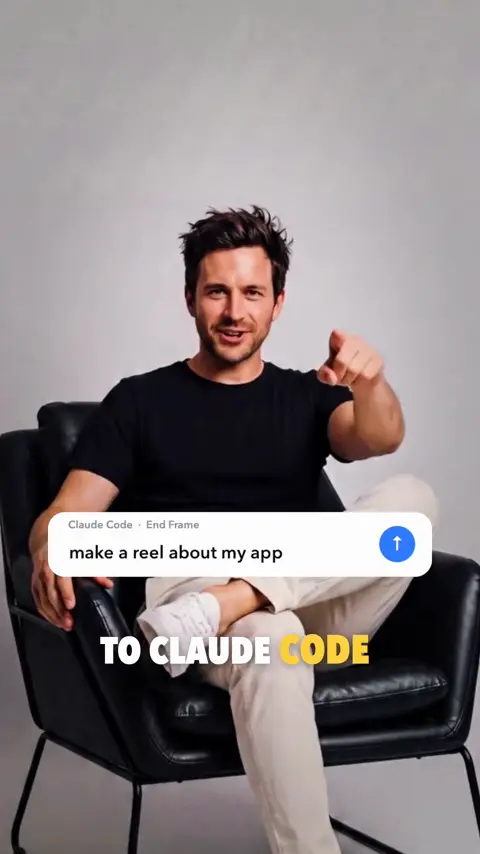 0:05对话里的一条消息
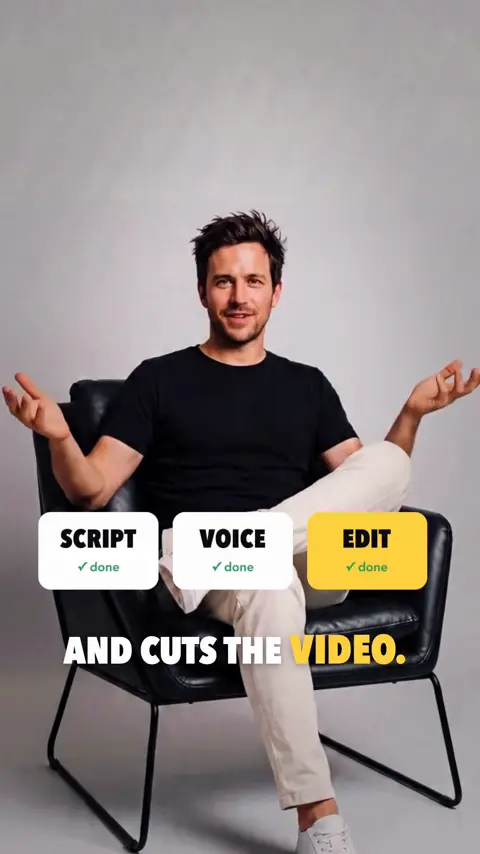 0:10SCRIPT · VOICE · EDIT
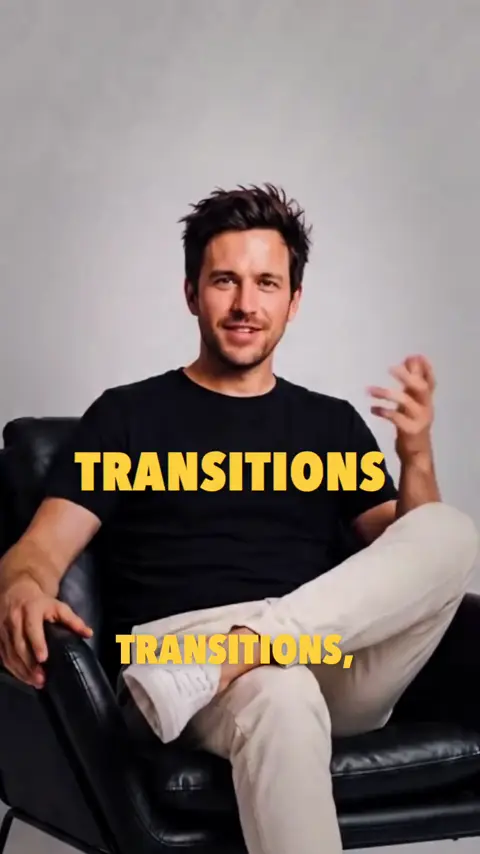 0:11“棱镜扫光”转场
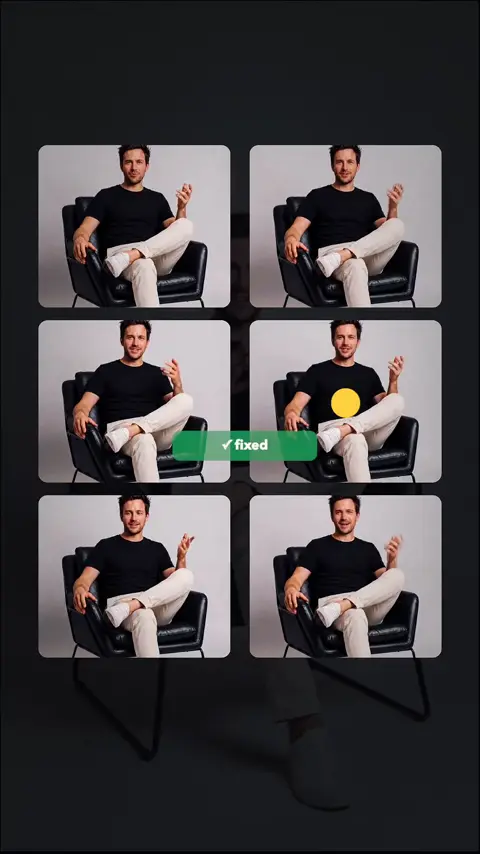 0:17画面网格和修改标注
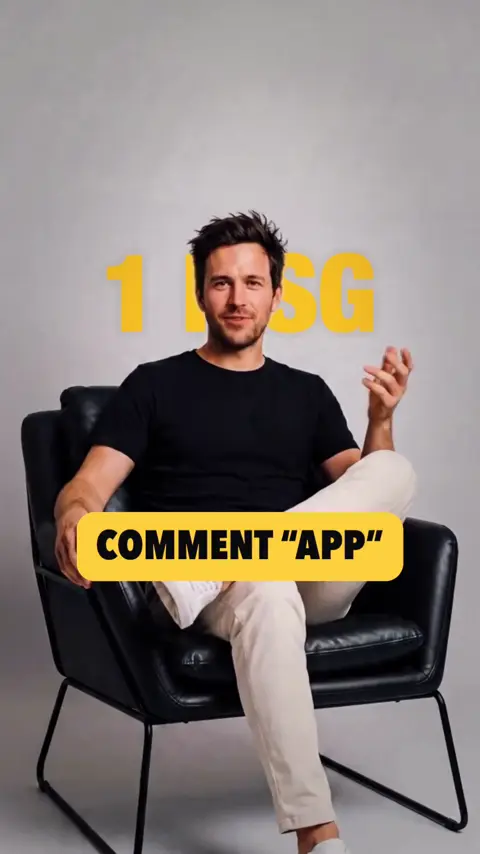 0:24COMMENT “APP”
为这条视频生成了音乐:开头安静,正好在画面从黑白变彩色时进入高潮。音效来自这个系列之前的视频。
剪辑定稿后,最后一步用 latentsync 对整条视频和最终配音做口型同步。
这条也定在周四同一时间。
准备好 11 月 26 日周四晚上 8:11 的发布卡片,并开启对“APP”的自动回复:先确认是否关注,再发送 end-frame.ai 的链接。它还提醒作者在 Instagram 里打开“AI 信息”标签。
剪一条视频过去要花我 6 个小时。 现在只需在 End Frame 里给 Claude Code 发一条消息: – 脚本、配音和剪辑 – 转场、特效、字幕、音乐 – 我检查每一帧,点一下就能修改任何地方 – 它直接发布到 Instagram 评论“APP”,我把链接发给你。
即将登陆 Instagram配音、音乐和口型同步。椅子上的 Kai 和五个手势另花一次性 $0.90,之后免费使用。
从作者提出需求到发布卡片,包括五个新手势。
次打开时间线。作者发了 2 条消息,渲染 1 次。